
Markdown基础语法教程-2

Markdown 区块
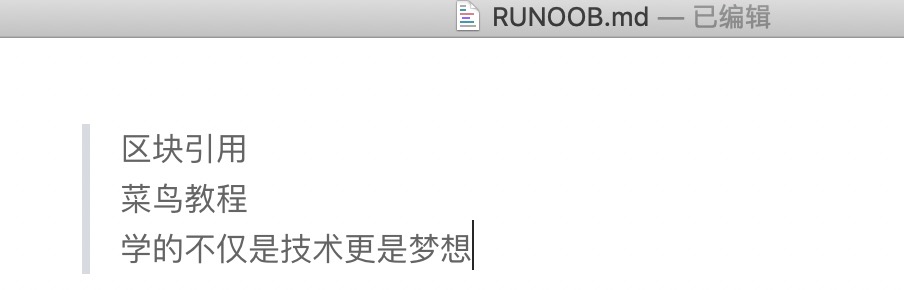
Markdown 区块引用是在段落开头使用 > 符号 ,然后后面紧跟一个空格符号:
> 区块引用
> 菜鸟教程
> 学的不仅是技术更是梦想
显示结果如下:
另外区块是可以嵌套的,一个 > 符号是最外层,两个 > 符号是第一层嵌套,以此类推:
> 最外层
> > 第一层嵌套
> > > 第二层嵌套
显示结果如下:

区块中使用列表
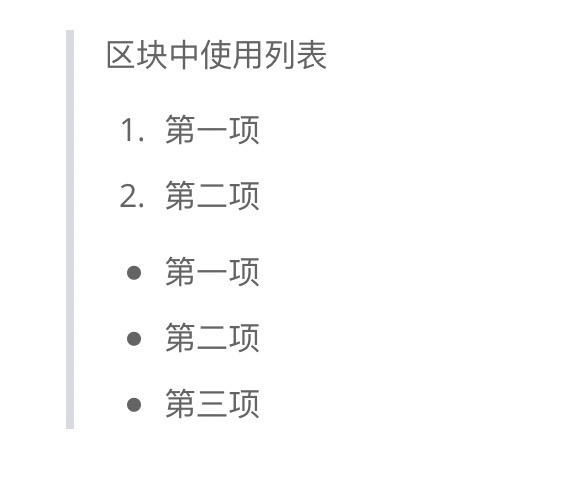
区块中使用列表实例如下:
> 区块中使用列表
> 1. 第一项
> 2. 第二项
> + 第一项
> + 第二项
> + 第三项
显示结果如下:
列表中使用区块
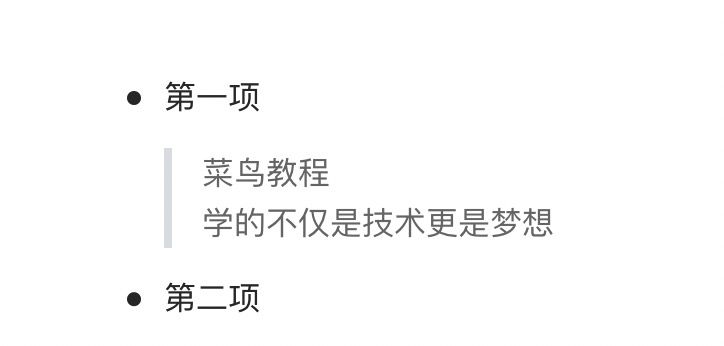
如果要在列表项目内放进区块,那么就需要在 > 前添加四个空格的缩进。
列表中使用区块实例如下:
* 第一项
    > 菜鸟教程
    > 学的不仅是技术更是梦想
* 第二项
显示结果如下:
Markdown 代码
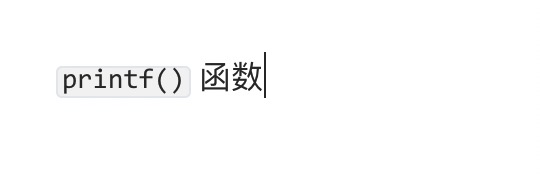
如果是段落上的一个函数或片段的代码可以用反引号把它包起来(**`**),例如:
`printf()` 函数显示结果如下:
代码区块
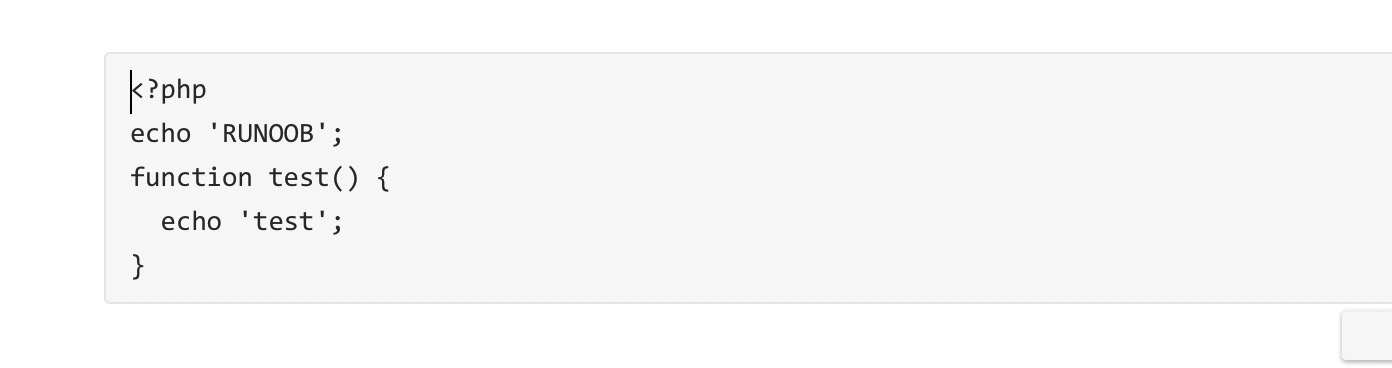
代码区块使用 4 个空格或者一个制表符(Tab 键)。
实例如下:
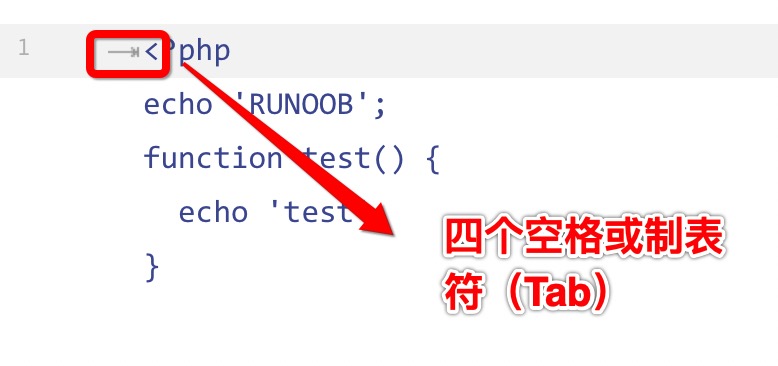
显示结果如下:
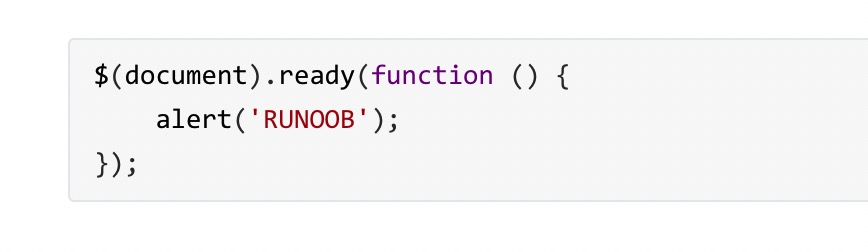
你也可以用 ``` 包裹一段代码,并指定一种语言(也可以不指定):
```javascript
$(document).ready(function () {
    alert('RUNOOB');
});
```
显示结果如下:
Markdown 链接
链接使用方法如下:
[链接名称](链接地址)

或者

<链接地址>
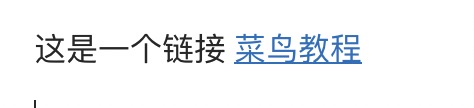
例如:
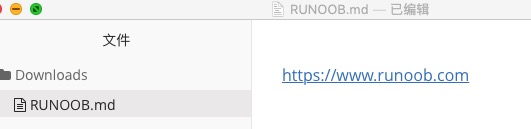
这是一个链接 [菜鸟教程](https://www.runoob.com)显示结果如下:
直接使用链接地址:
<https://www.runoob.com>显示结果如下:
高级链接
我们可以通过变量来设置一个链接,变量赋值在文档末尾进行:
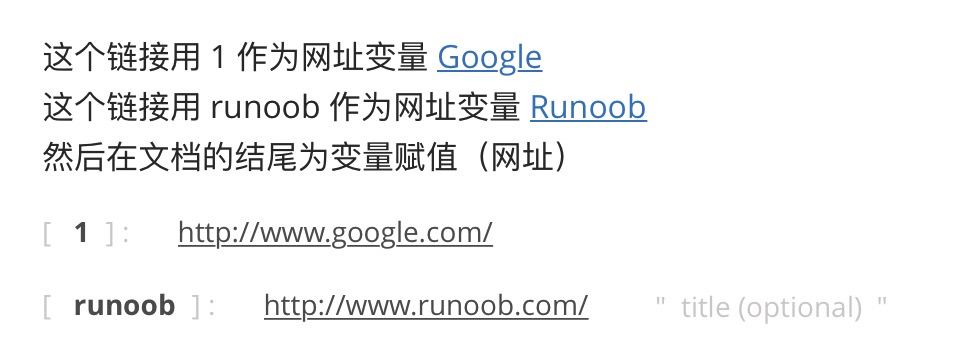
这个链接用 1 作为网址变量 [Google][1]
这个链接用 runoob 作为网址变量 [Runoob][runoob]
然后在文档的结尾为变量赋值(网址)

  [1]: http://www.google.com/
  [runoob]: http://www.runoob.com/
显示结果如下:
Markdown 图片
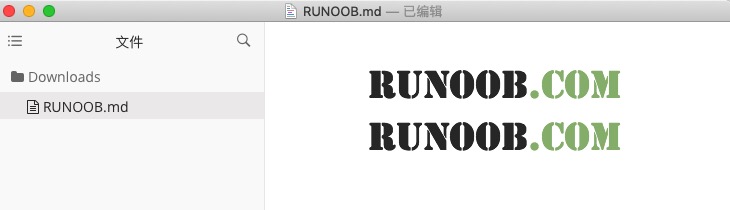
Markdown 图片语法格式如下:

- 开头一个感叹号 !
- 接着一个方括号,里面放上图片的替代文字
- 接着一个普通括号,里面放上图片的网址,最后还可以用引号包住并加上选择性的 ‘title’ 属性的文字。
使用实例:

显示结果如下:
当然,你也可以像网址那样对图片网址使用变量:
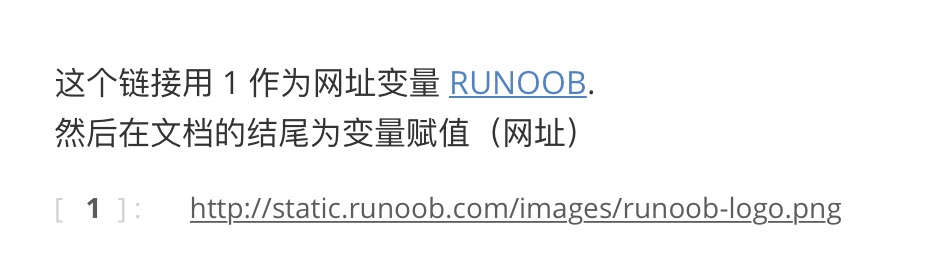
这个链接用 1 作为网址变量 [RUNOOB][1].
然后在文档的结尾为变量赋值(网址)

[1]: http://static.runoob.com/images/runoob-logo.png
显示结果如下:
Markdown 还没有办法指定图片的高度与宽度,如果你需要的话,你可以使用普通的 标签。
<img decoding="async" src="http://static.runoob.com/images/runoob-logo.png" width="50%">显示结果如下:

Markdown 表格
Markdown 制作表格使用 | 来分隔不同的单元格,使用 - 来分隔表头和其他行。
语法格式如下:
|  表头   | 表头  |
|  ----  | ----  |
| 单元格  | 单元格 |
| 单元格  | 单元格 |
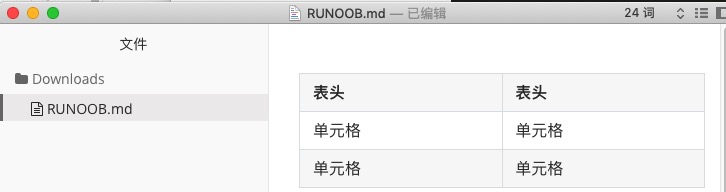
以上代码显示结果如下:
对齐方式
我们可以设置表格的对齐方式:
- -: 设置内容和标题栏居右对齐。
- :- 设置内容和标题栏居左对齐。
- :-: 设置内容和标题栏居中对齐。
实例如下:
| 左对齐 | 右对齐 | 居中对齐 |
| :-----| ----: | :----: |
| 单元格 | 单元格 | 单元格 |
| 单元格 | 单元格 | 单元格 |
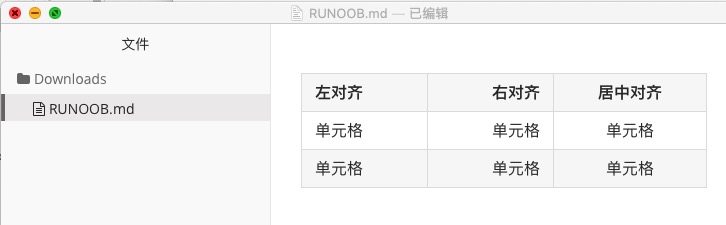
以上代码显示结果如下:
参考自自:菜鸟教程-Markdown语法
Comments